Shadowrocket 設定ガイド
設定の追加と接続確認
既存のサブスクリプションまたはサーバー情報をもとに、追加、モード選択、接続、確認を順に行います。このページでは初回設定に必要な操作を紹介します。複雑なルールや継続する不具合は、トラブル対処のページで確認してください。
まず1つの設定を最後まで確認してから、まとめて読み込んだりルールを調整したりしてください。以下の公式スクリーンショットは画面の確認に使用します。実際の項目はType、設定内容、アプリの画面によって異なるため、端末に表示されている内容を確認してください。
Add Server:既存のサブスクリプションまたはサーバーを追加
追加方法を1つ選び、保存後に項目が表示されたことを確認してからモードを選択します。
サブスクリプションリンクがある場合:Subscribeを使う
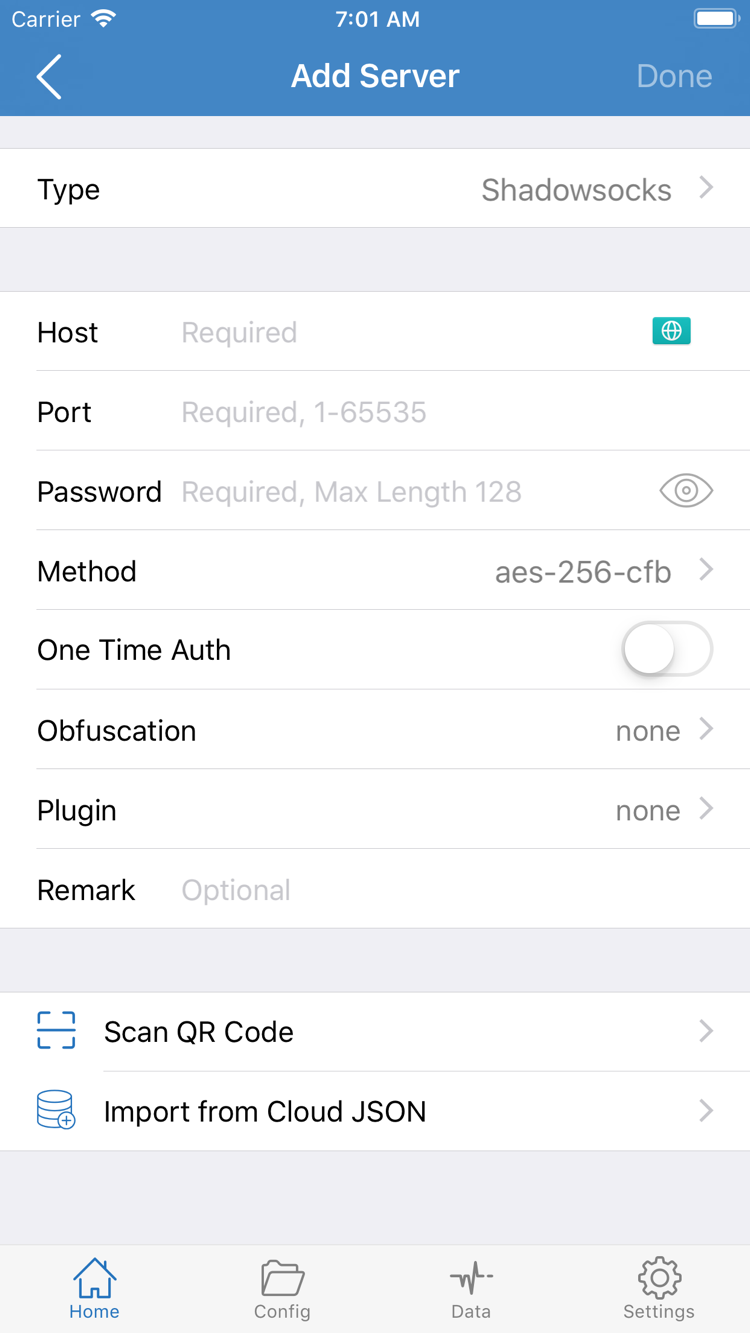
ShadowrocketのHomeを開き、SERVERグループの近くにあるAdd Serverを探します。追加画面でTypeをタップし、Subscribeを選んで、用意したサブスクリプションリンク全体を該当のアドレス欄に入力します。サブスクリプションは一般的なウェブサイトのトップページでも、単独のサーバードメインでもありません。サービス提供元から利用者向けに案内されたサブスクリプションアドレスを使用してください。コピーする際は疑問符以降のパラメータを残し、空白、改行、引用符、チャットの説明文などが混ざらないようにします。
識別しやすいメモを入力して保存し、サブスクリプションの読み込みが完了するまで待ちます。Homeに戻り、サブスクリプショングループとサーバー項目が表示されたことを確認してください。グループ名だけが表示され、サーバーがない場合は、すぐに接続スイッチをオンにしないでください。読み込みが成功したかを確認し、アドレスが完全か、サブスクリプションの利用権限が有効かを確認します。更新時にはリモートの内容が再取得されます。サブスクリプション内のサーバーパラメータを手動で変更すると、更新後に上書きされる場合があります。継続して調整する場合は、事前に設定の取得元を確認してください。
個別のサーバー情報がある場合:Typeに合わせて入力
項目ごとのパラメータがある場合は、Add Serverで該当するTypeを選び、Host、Port、およびそのTypeで必要な認証情報を入力します。公式スクリーンショットのPasswordやMethodなどの項目は、選択したTypeに対応するもので、すべてのプロトコルで同じ項目を使用するわけではありません。Shadowsocks、VMess、VLESS、Trojanなど、それぞれのTypeに合わせて手元の情報を入力してください。項目名が似ているからといって、別のTypeの値を流用することはできません。
Hostには通常、ドメイン名またはIPアドレスを入力します。ウェブページのパスを勝手に追加しないでください。Portはサーバーから指定されたポートと一致させます。TLS、通信方式、パスなどの追加情報がある場合も、それぞれ照合してください。保存前に、入力内容の先頭と末尾の文字など、見落としやすい部分をもう一度確認します。特に認証情報をコピーした場合は注意してください。項目の意味がわからないときは推測で値を試さず、ご自身のサービス提供元に確認してください。
QRコードがある場合:Scan QR Codeを使う
対応する設定のQRコードがある場合は、Scan QR Codeから読み取りを開始できます。システムからカメラの許可を求められたら、必要に応じて許可してください。読み取り後も、認識されたType、Host、Portを確認してから保存します。Import from Cloud JSONは別の読み込み方法です。通常のサブスクリプションアドレスやウェブアドレスをJSON設定と混同しないでください。QRコードやサブスクリプションリンクにはアクセス情報が含まれる場合があるため、公開の場に転送しないでください。
Homeに戻り、SERVERグループで追加したサーバーを選択します。項目がリストに表示されたことは、情報が保存されたことを示すだけで、サーバーへの接続が保証されたわけではありません。次にリクエストの処理方法を決めてから接続スイッチをオンにします。これにより、確認結果を正しく判断しやすくなります。
Global Routing:Config、Proxy、Directを選択
選択したサーバーは利用可能なプロキシの出口を決め、Global Routingはリクエストの処理方法を決めます。
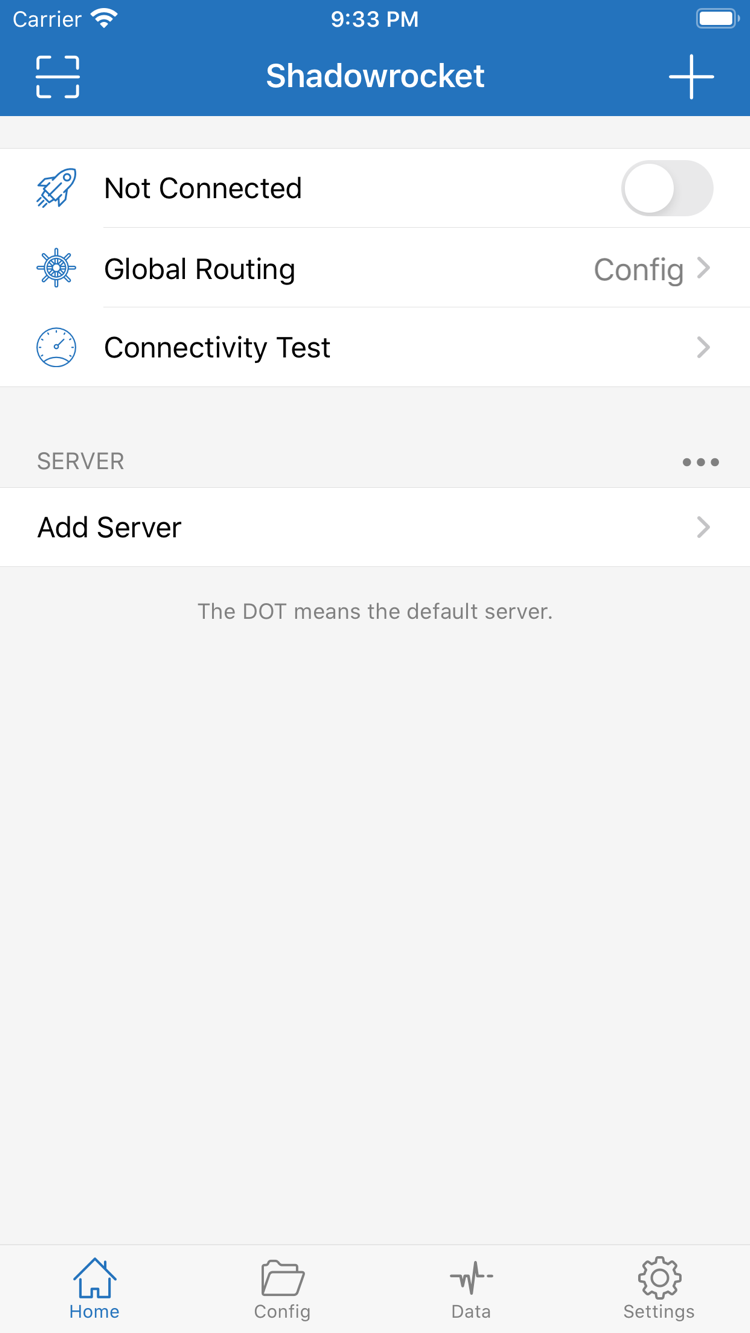
追加後にHomeへ戻り、Global Routingをタップして現在のモードを確認します。このガイドでは、設定(Config)、プロキシ(Proxy)、直接接続(Direct)の3つを説明します。初回は選択肢の位置だけを覚えるのではなく、今回のテストで何を確認するのかを決めてください。サーバーが動作するかを確認するのか、ルールが想定どおりに振り分けるかを確認するのかによって、見るべき結果が異なります。ウェブページを1回開いただけでは、すべての設定が正しいとは判断できません。
設定(Config):現在の設定に従って処理する
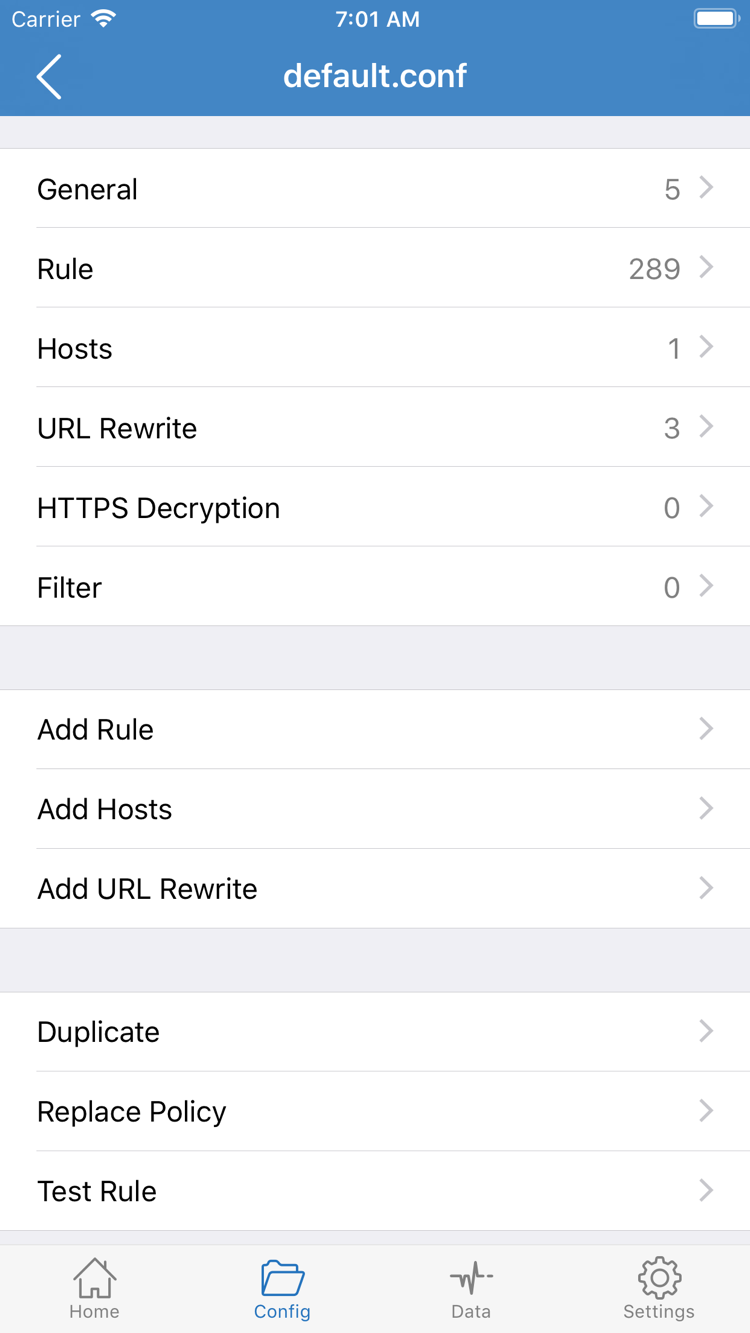
通常のルール振り分けを行う場合は、設定(Config)を選びます。次にConfig画面を開き、ファイルが存在するだけでなく、使用する設定が現在有効になっていることを確認します。サーバーのサブスクリプションとルール設定は別の情報です。前者は接続情報を提供し、後者はリクエストの処理方法を示します。サブスクリプションを読み込んだだけでは、必要なルール設定まで完了したことにはなりません。
公式のConfigスクリーンショットには、General、Rule、Hosts、URL Rewrite、HTTPS Decryptionなどのセクションが表示されています。初回設定では、設定の取得元、現在有効かどうか、Ruleで意図した処理になっているかを確認すれば十分です。各セクションをすべて編集する必要はありません。編集する場合は、まずコピーを保存してから、Add Ruleまたは既存ルールの編集画面で1項目ずつ変更してください。特に、テストを通すためにHosts、DNS関連設定、ルールを同時に変更すると、異常の原因を特定しにくくなります。
プロキシ(Proxy)と直接接続(Direct):比較に使う
プロキシ(Proxy)は、現在選択しているプロキシ接続を中心にテストするときに使います。サーバーパラメータや接続が利用可能かを一時的に確認できますが、すべてのアプリやすべての種類のリクエストで同じ結果になるとは限りません。直接接続(Direct)は直接接続との比較に使います。このモードでウェブページが開いても、サーバーへの接続が成功した証拠にはなりません。比較後は、使用する予定だったモードに戻してください。
たとえば、RuleのDOMAIN-SUFFIX,example.com,PROXYは、example.comとそのサブドメインに一致するリクエストをPROXYで処理することを示します。これは利用可能なサーバー情報ではなく、サブスクリプションの代わりにもなりません。ルールは設定内の順序で評価されるため、先に一致したルールが後続の結果に影響する場合があります。初回接続では複雑なルールを作成せず、取得元と用途を確認済みの設定を使ってください。ルールの詳細や例外はトラブル対処を、基本用語はよくある質問をご覧ください。
Home:接続スイッチをオンにして許可する
接続前にサーバーとGlobal Routingをもう一度確認し、テスト対象が想定と一致していることを確かめます。
Homeに戻り、SERVERグループでテストするサーバーが選択されていることを確認し、Global Routingの現在の値を把握します。画面上部の接続スイッチをタップします。未接続の状態ではNot Connectedと表示されます。初回接続時には、システムからVPN構成の追加許可を求められる場合があります。Shadowrocketからの要求であることを確認して許可し、システムの案内に従って端末を認証してください。この操作は、クライアントがシステムのネットワーク構成を作成することを許可するもので、回線プランの購入やサブスクリプションの取得ではありません。
許可した後はHomeに戻り、スイッチと接続状態が維持されているかを確認します。以前に許可を取り消した場合は、もう一度接続スイッチをオンにしてシステムの表示を確認してください。一度スイッチをタップしただけで許可が完了したと判断しないでください。iPadでは画面幅によって配置が異なる場合がありますが、Home、Global Routing、SERVERなどの画面表示を手がかりに該当項目を探せばよく、スクリーンショットの位置をピクセル単位で合わせる必要はありません。
スイッチがオンになったことは、クライアントが接続処理を開始したことを示します。システムにVPN状態が表示されても、リモートサーバー、ドメイン解決、すべてのルールの動作確認が完了したわけではありません。この時点でサーバーをまとめて入れ替えたり、設定を追加したりせず、次の手順でテストを行ってください。サーバー、ネットワーク、モードを変えずに確認すると、結果を比較しやすくなります。
スイッチをオンにしてすぐオフになる場合は、許可の表示やエラーの説明を確認し、システムのVPN構成が使用可能かを調べます。組織で管理されている端末では、ネットワーク権限が制限されている場合があります。管理担当者に確認し、管理用の構成を無断で削除しないでください。端末で別のVPN接続が有効になっている場合は、競合する接続を停止してから再試行します。用途がわからないシステム構成は削除しないでください。
サーバーを切り替えたり、設定を大幅に変更したりする前に、接続をオフにして変更を保存してから、もう一度オンにしてください。こうすることで、どの情報を使っているかを確認でき、古い接続状態を新しい設定の結果と取り違えることを防げます。意図せず自動再接続する場合は、現象を記録してからSettingsのOn Demandを確認してください。スイッチを何度も連続して切り替える必要はありません。
Connectivity Test:テストと実際のアクセスを分けて確認
まず接続経路を確認し、次に実際のリクエストを確認します。個別のテストだけでは実利用の確認を代替できません。
前の手順で接続した状態を保ち、HomeでConnectivity Testをタップして、テスト結果が返るまで待ちます。テスト結果は現在のテスト方法で到達できるかを確認するもので、実際のダウンロード速度を示すものではありません。また、1つの記録に応答があったからといって、すべてのウェブサイトが利用できるとは限りません。予想と異なる場合は、テスト時のサーバー、Global Routing、使用中のネットワークを記録してから比較してください。
次にブラウザーを開き、使い慣れていてアクセスが許可されたページに接続します。新しいタブを開いて実際に再読み込みすると、キャッシュされた内容を新しいリクエストと取り違えにくくなります。現在の設定で異なる処理になるはずの別の宛先も確認し、それぞれ読み込めるかを見ます。「汎用テストアドレス」を探す必要はありません。現在の設定で各宛先がPROXYとDIRECTのどちらで処理されるかを把握することが大切です。
現在Configモードで、テストには応答があるのに特定のページが開かない場合は、一時的にProxyへ切り替えて同じ宛先にアクセスします。Proxyでは正常でConfigでは異常なら、現在の設定が有効か、ルールの順序と処理方針を優先して確認します。どちらのモードでも失敗する場合は、サーバーパラメータ、ネットワーク、テスト方法を確認します。Directは別の比較方法として使い、そのアクセス結果をプロキシ接続の成功と判断しないでください。
接続記録を確認できる場合は、宛先ドメイン、一致したルール、実際に適用された処理方法を照らし合わせて判断します。ステータスアイコンだけを見て判断しないでください。1つのページを開いただけで複数の設定を切り替えると、キャッシュ、ネットワークの変更、ルールの調整が混在しやすくなります。宛先を固定し、変更は毎回1項目だけにして同じ操作で再テストすると、どの変更が影響したかを特定できます。
確認が終わったら、長期的に使う予定のGlobal Routingに戻します。設定項目が存在すること、サーバーが正しく選択されていること、接続状態が維持されていること、実際のリクエストが想定どおりであることを確認してください。その後にサブスクリプションの一括管理やルールの追加を検討します。結果が安定しない場合は、同じ内容を繰り返し読み込まず、次の手順で症状に応じて確認してください。
Settings:失敗箇所から確認し、複数項目を同時に変更しない
最初に失敗した手順から確認します。入力内容と権限を直してから、ルールとネットワークを調べてください。
保存または読み込みに失敗する:入力内容を確認
サブスクリプションを読み込めない場合は、アドレス全体を正しくコピーできたか、現在のネットワークから取得先にアクセスできるか、ご自身のサブスクリプションの利用権限が有効かを確認します。サーバー項目を保存できない場合は、Typeと必須項目を確認してください。入力ミスをGlobal Routingの変更で解決しようとしないでください。サブスクリプションの更新に成功したのに期待した項目がない場合は、取得した内容とグループを確認してから、ご自身のサービス提供元に問い合わせます。リンクを公開ページに載せて他人にテストを依頼しないでください。
スイッチが維持されない:許可とシステム状態を確認
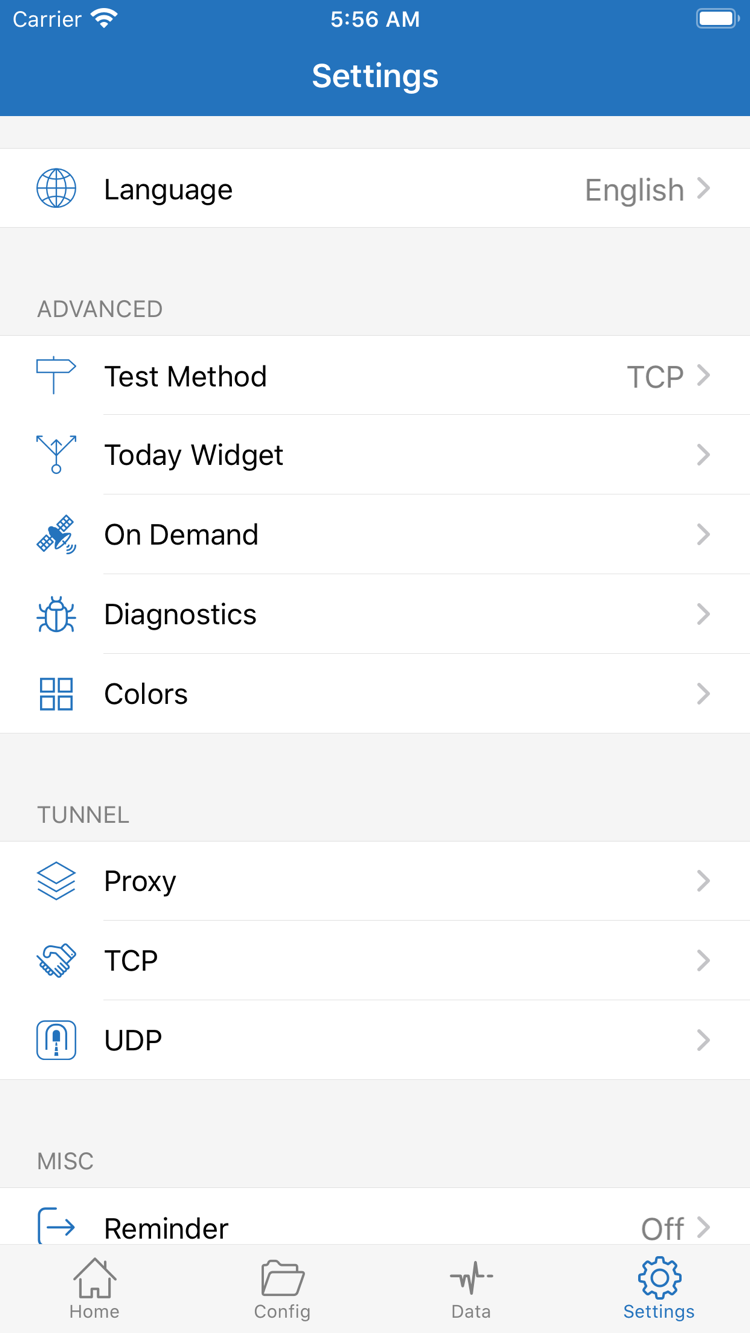
スイッチをオンにした直後に問題が起きる場合は、システムの許可が完了しているか、別のVPN接続や端末管理ポリシーが影響していないかを確認します。オフにしても自動的に再接続する場合は、Settingsを開いてOn Demandが有効かどうか、条件がどう設定されているかを確認してください。On Demandは条件に応じて接続する機能であり、サーバーのパスワードやポートの誤りを修正するものではありません。確認のために一時変更する場合は、元の設定を記録し、テスト後に必要に応じて戻してください。
テストがタイムアウトする:パラメータとTest Methodを確認
SettingsにはTest Methodなどの項目があります。テスト方法が異なると結果の意味も異なる場合があるため、Connectivity Testの結果を判断する前に、現在の方法を確認してください。サーバー情報と照合してPort、認証、TLS、通信パラメータを確認し、システムの日付と時刻が正しいことも確認します。特定のネットワークだけで失敗する場合は、可能であれば別のネットワークでも再テストしてください。ネットワークを切り替えた後は、接続状態を改めて確認します。
一部のリクエストだけ失敗する:設定とDiagnosticsを確認
一部のウェブページに問題があっても、すべてのリクエストを長期間Proxyに変更しないでください。前の手順で説明したモード別テストを行い、Configで先に一致するルールがないかを確認してから、SettingsのDiagnosticsや利用可能な記録を使って原因を調べます。スクリーンショットにあるProxy、TCP、UDPは設定の分類であり、すべて変更すべき修正項目ではありません。具体的な設定が原因だとわかった場合に限り、該当項目を変更してください。
診断情報を共有する場合は、サーバーアドレス、認証情報、サブスクリプションのパラメータ、個人のアクセス内容を特定できる記録を削除してください。1回の失敗だけで原因がわからない場合は、アプリを何度も削除するより、再現に必要な最小限の手順を記録するほうが役立ちます。再インストールする前に設定をバックアップしてください。そうしないと、再読み込みや復元の作業が増えます。
このページでは初回設定の手順を説明しました。タイムアウトが続く、DNSに問題がある、更新後に異常が起きる、iPad特有の問題がある場合は、トラブル対処で症状に沿って確認してください。画面表示や日常的な使い方の疑問はよくある質問をご覧ください。引き続き確認する場合も、「一度に変更するのは1項目、同じ宛先で再テスト」という方法を使い、新たな不確定要素を増やさないようにします。
他の端末でのインストール方法
このページではiPhone / iPadを例に説明しています。Mac(AppleシリコンおよびIntel)、Windows、Android、Linux向けにもShadowrocketがあります。iPhone / iPad版はApp Storeで$2.99の買い切り、Mac / Windows / Android / Linux版は無料です。他のプラットフォーム用のインストーラーは当サイトの/dl/から入手できます。プラットフォームの選択と初回起動時の許可手順は、ダウンロードページをご覧ください。
初回インストール時にシステムにブロックされた場合は、まずインストーラーの入手元を確認し、各システムの権限を確認してから許可してください。入手元を確認せずにそのまま許可しないでください。インストールと初回起動の説明もご覧ください。Macでは「このMacについて」でチップ情報を確認して該当するバージョンを選択します。わからない場合は情報を確認してからダウンロードしてください。